Overlays Twitch animés, en direct dans OBS
Cadres facecam, badges de viewers en direct, rappels de follow et d’abonnement, sondages, bandeaux-titres, stingers et écrans d’attente pour Twitch, YouTube Live et Kick. Tapez votre pseudo, choisissez vos couleurs, puis collez le lien live OBS en source Navigateur : l’overlay tourne en direct sur fond transparent, et pour changer le texte, il suffit de modifier le lien, pas de réexporter une vidéo.
11 overlays · gratuits à créer et à utiliser, avec un petit filigrane · sans filigrane dès le pass journée à $3 · lien live OBS, WebM transparent, fond vert ou GIF
Créer un overlay →En direct dans OBS, pas un fichier vidéo
Chaque overlay de cette page a un « Lien live OBS » dans le Studio, sous « Autres façons de l’utiliser ». Ajoutez-le dans OBS Studio ou Streamlabs via Sources → Navigateur, en 1920×1080. Il s’affiche en temps réel sur fond transparent, avec vos couleurs et votre texte. Les liens live portent un petit filigrane dropmotion.io, sauf si votre compte a un pass journée ou Unlimited. Vous pouvez aussi télécharger n’importe quel overlay en WebM transparent, en MP4 fond vert ou en GIF.
Avant, pendant les pauses et après le stream
Compte à rebours
Un grand compte à rebours jusqu’au lancement du live.
Logo en boucle
Votre logo qui flotte ou pulse sur un écran d’attente.
À l’écran pendant le live
Cadre picture-in-picture
Un cadre facecam lumineux avec votre pseudo et un point LIVE.
Badge spectateurs en live
Un badge LIVE qui pulse, avec le nombre de viewers.
Bandeau-titre
Votre nom et votre pseudo, ou ceux d’un invité, sur un bandeau épuré.
Heure + lieu
La ville, l’heure locale en direct et un point LIVE pour les streams IRL.
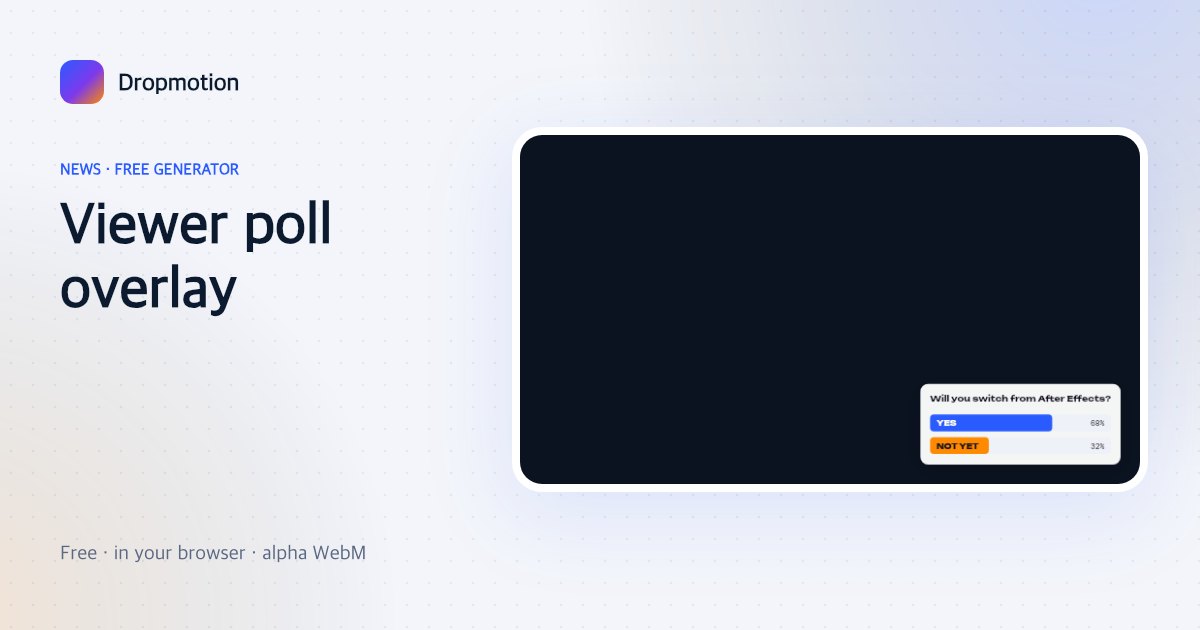
Sondage spectateurs
Un sondage à deux options pour faire voter le chat.
Réactions flottantes
Des réactions qui montent depuis le coin de l’écran.
Alertes, rappels et transitions
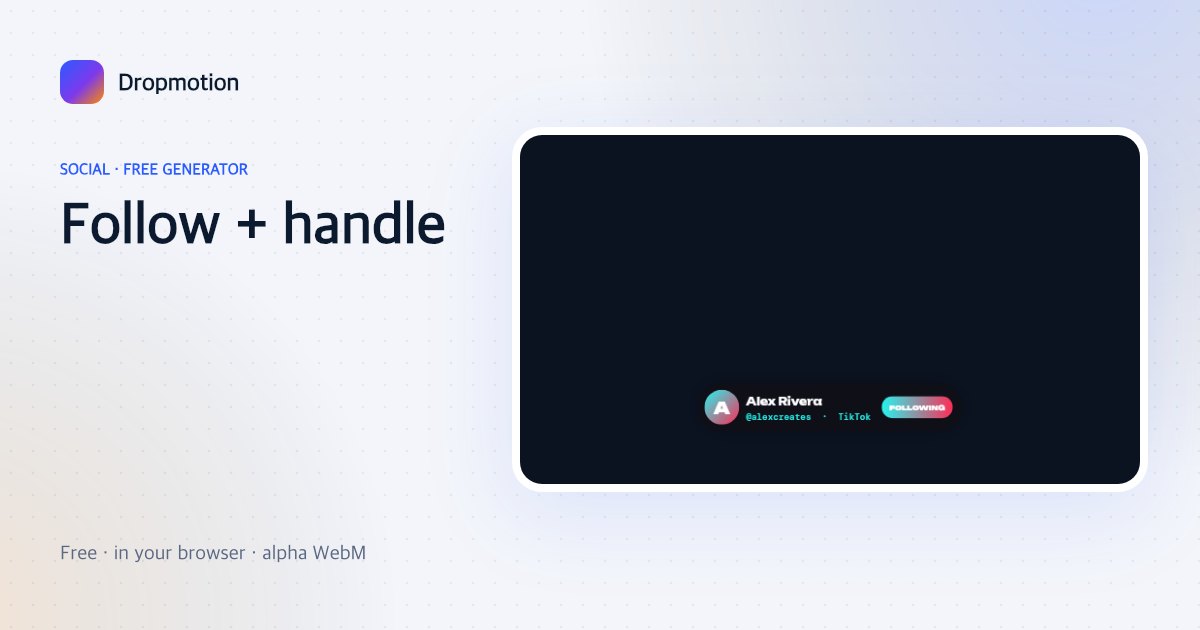
Suivre + identifiant
Votre pseudo avec l’icône de la plateforme et un bouton Suivre qui se remplit.
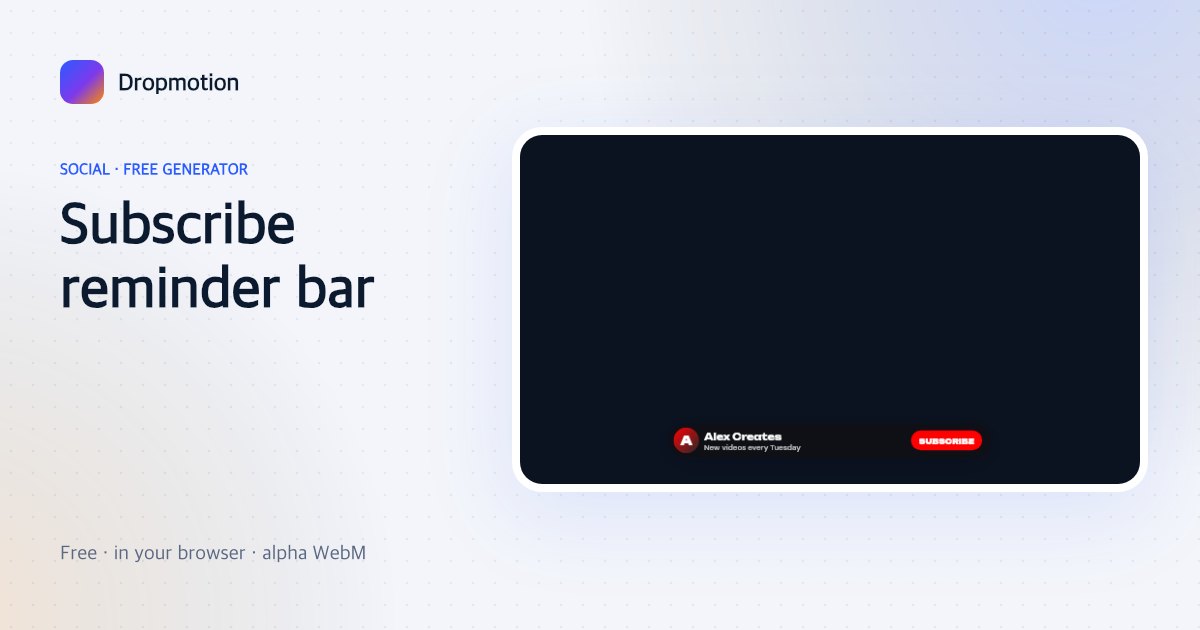
Rappel d’abonnement
Une fine barre de rappel d’abonnement en bas de l’écran.
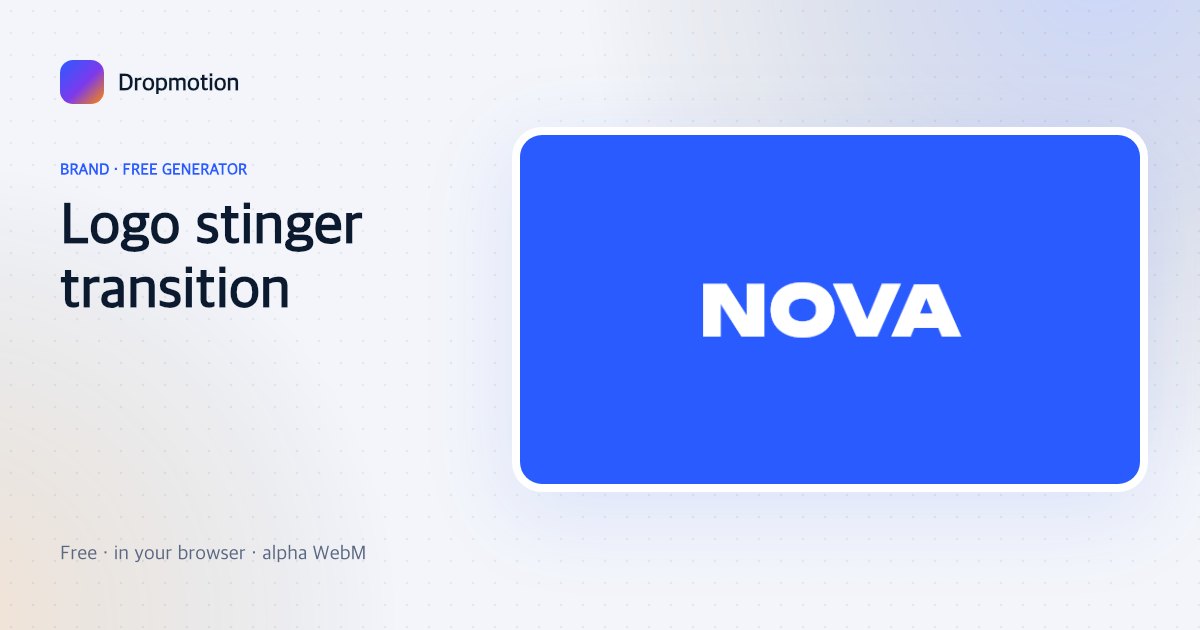
Transition stinger logo
Un stinger avec votre logo pour masquer les changements de scène.
Ajouter un overlay à votre stream
- Ouvrez un overlay ci-dessous et tapez votre nom, votre pseudo ou votre titre.
- Choisissez une palette de couleurs ou réglez vos propres couleurs.
- Copiez le « Lien live OBS » et ajoutez-le dans OBS ou Streamlabs en source Navigateur, en 1920×1080, ou téléchargez un WebM transparent ou un MP4 fond vert.
Questions fréquentes
Comment ajouter un overlay Dropmotion dans OBS ?
Ouvrez l’overlay, réglez votre texte et vos couleurs, puis cliquez sur « Lien live OBS » sous « Autres façons de l’utiliser ». Dans OBS Studio, ajoutez une source Navigateur, collez le lien et réglez la taille sur 1920 × 1080. L’overlay tourne en direct sur fond transparent.
Ces overlays Twitch sont-ils gratuits ?
Vous pouvez créer, prévisualiser et utiliser tous les overlays gratuitement. Les liens live et les téléchargements gratuits (10 par jour, sans compte) portent un petit filigrane dropmotion.io ; un pass journée à $3 ou Unlimited ($9 par mois) le retire.
Est-ce que ça marche dans Streamlabs, sur YouTube Live ou Kick ?
Oui. Le lien live est une page web classique : n’importe quel logiciel de streaming avec une source Navigateur peut l’afficher, Streamlabs compris. Les téléchargements sont des fichiers WebM et MP4 standard, compatibles avec tous les logiciels de montage.
Peut-on créer un écran de pause ou de fin de stream ?
Oui. Ouvrez l’écran starting soon et tapez « Je reviens vite » ou « Merci d’avoir regardé » comme titre ; l’animation de chargement et le nom de votre chaîne restent les mêmes.